

Migrer de Wix à WordPress : le guide pratique complet 2026
Migrer de Wix à WordPress en 2026 : exportez vos contenus, gardez votre nom de domaine et redirigez votre trafic sans perdre votre référencement.

Guillaume Devaux
Publié le · Mis à jour le · 11 min de lecture

Vous voulez migrer de Wix à WordPress. La réponse courte tient en trois points : Wix ne permet pas d’exporter un site entier, on reconstruit le site sur WordPress, on transfère ce qui peut l’être et on redirige les anciennes adresses. Wix offre de nombreux avantages quand il s’agit de créer un site internet rapidement et sans connaissances techniques. WordPress a aussi de solides atouts à faire valoir, surtout la maîtrise complète de vos contenus.
Ce que Wix permet d’exporter, et ce qui reste chez Wix
Wix ne dispose pas d’un bouton pour exporter un site entier, ni son blog. Pour autant, tout ne se perd pas.
| Élément | Ce qui est possible |
|---|---|
| Pages et mise en page | À reconstruire sur WordPress |
| Textes | Copier-coller |
| Articles de blog | Copier-coller, ou service payant de migration automatique (CMS2CMS, devenu aisite.ai) dont le résultat demande des retouches |
| Images | À télécharger depuis Wix, ou à rapatrier avec l’extension Auto Upload Images |
| Produits Wix Stores | Export CSV depuis le tableau de bord Wix, puis import dans WooCommerce |
| Contacts | Export CSV |
| Formulaires, réservations (Wix Bookings), espace membres, applications | À remplacer par des extensions WordPress |
| Mots de passe des membres | Ne s’exportent pas : chacun en choisit un nouveau |
Si votre site gratuit est hébergé à l’adresse nom.wixsite.com, vous ne pourrez pas poser de redirection 301. Le jour de la bascule, dépubliez simplement le site Wix une fois le nouveau en ligne.
Étape 1 : faire l’inventaire de votre site avant de migrer de Wix à WordPress
Avant d’attaquer la reconstruction, relevez toutes les adresses de votre site Wix. Le plan du site se trouve à l’adresse de votre site suivie de /sitemap.xml. Ouvrez-le dans un navigateur : vous y verrez la liste des pages, articles et produits. Si votre site est déjà déclaré dans Search Console, exportez aussi les URL connues. Reportez tout dans un tableur, ça vous servira de colonne vertébrale.
En plus des adresses, notez pour chaque page le titre, la méta description et les textes alternatifs des images. Ces éléments de référencement vous feront gagner du temps lors de la reconstruction.
Étape 2 : louer un hébergement et installer WordPress
Pour commencer, il vous faut un serveur pour héberger votre site internet. Vous pouvez en louer un à partir de 2 € / mois chez des hébergeurs comme OVH, IONOS ou Hostinger. Optez pour une configuration de base avec un petit espace de stockage et une seule base de données, c’est largement suffisant pour commencer.
Choisissez aussi un nom de domaine, le fameux www.nom-de-mon-site.com, qui permettra à tout un chacun d’accéder à votre site. Si vous disposiez déjà d’un nom de domaine acheté auprès de Wix ou d’un autre registrar, sachez qu’il est tout à fait possible, et fortement recommandé pour votre référencement naturel, de conserver votre nom de domaine actuel. Consultez notre guide sur le choix d’un nom de domaine.
Il conviendra simplement de réaliser le transfert du nom de domaine après que le nouveau site sous WordPress soit terminé. La plupart des hébergeurs modernes, OVH, o2switch ou Hostinger par exemple, proposent une installation de WordPress en quelques clics.
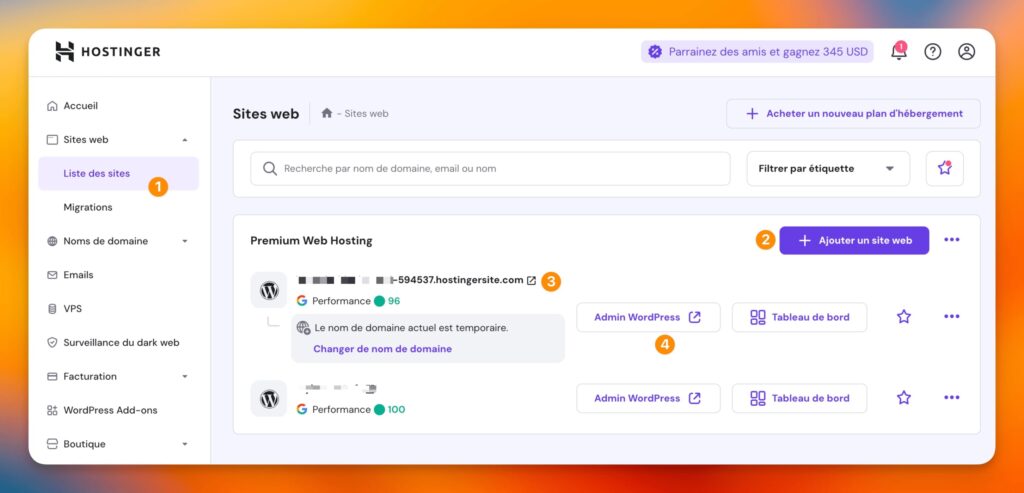
Chez Hostinger, rendez-vous dans la section « Sites web », puis « Ajouter un site web », et enfin « Admin WordPress » pour accéder au tableau de bord.
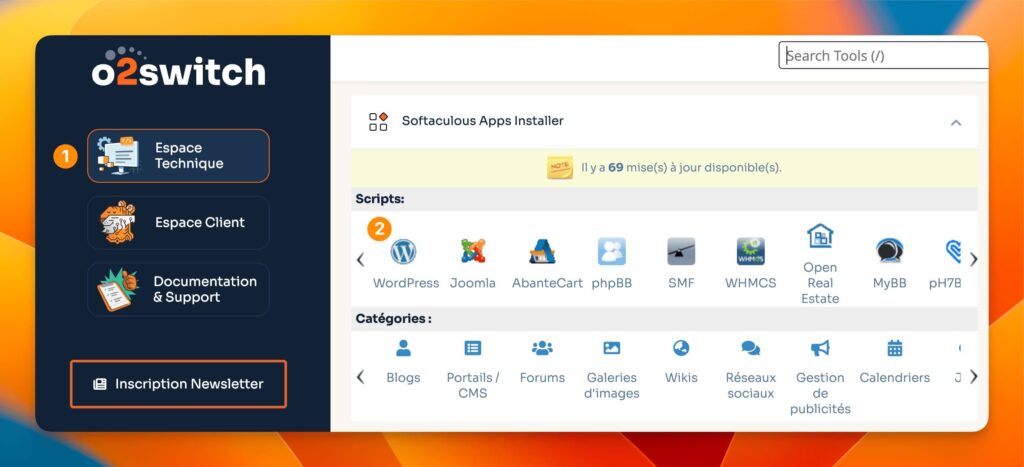
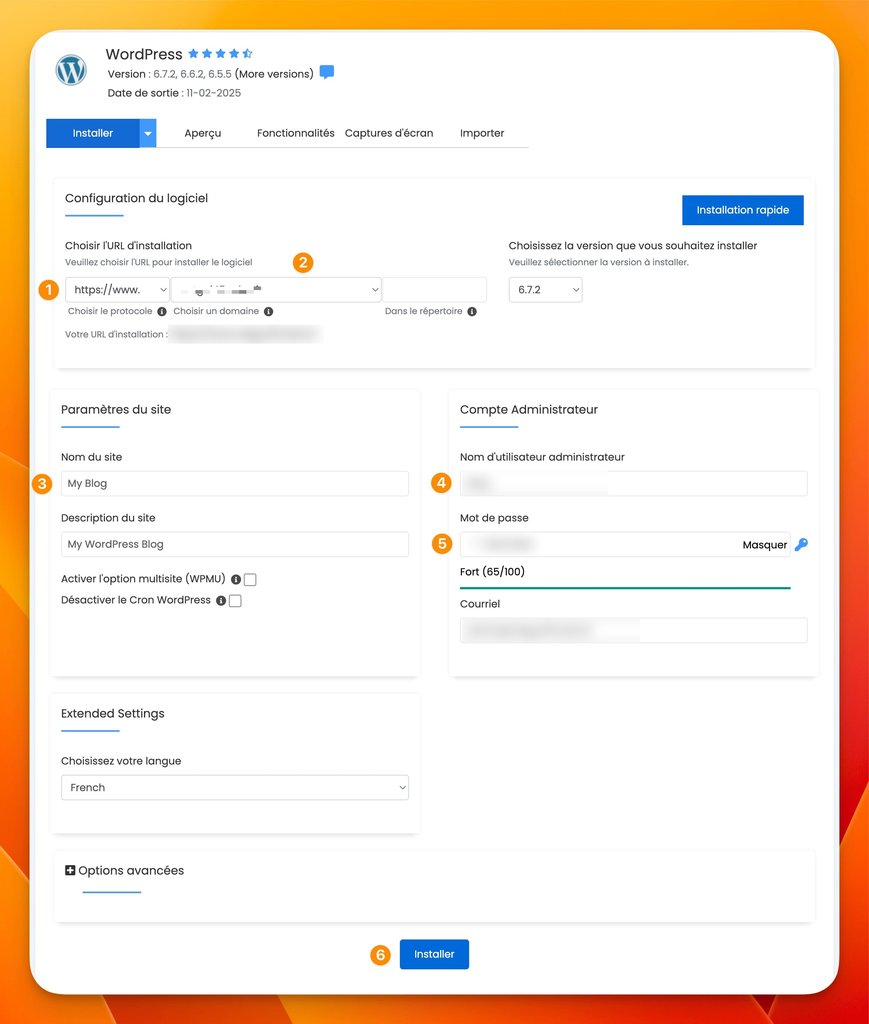
Chez o2switch, dans l’espace technique, ouvrez l’installateur Softaculous. Choisissez le protocole https://www, le domaine, le titre, l’identifiant et le mot de passe, puis lancez l’installation.
Attention : l’erreur la plus courante est de créer un site sur WordPress.com, ce qui n’est pas la même chose. WordPress.com est une version « light » de WordPress déjà installée sur un serveur, avec des fonctionnalités limitées et un abonnement mensuel pour les formules premium.
Vous pouvez développer votre WordPress sur un domaine d’attente et, une fois achevé, rediriger votre domaine principal en le faisant pointer non plus vers votre site Wix mais vers votre WordPress.
Étape 3 : créer le design avec Divi
Le design de votre site est une partie assez sensible. Elle requiert un « œil » graphique qui n’est pas aisé à acquérir.
Wix propose des templates déjà prêts qu’il est possible de personnaliser de façon simple par glisser-déposer, c’est d’ailleurs ce qui fait son succès. Le constructeur de page Divi permet une grande flexibilité dans la création de pages à la fois belles et faciles à modifier par la suite. De nombreux modèles prêts d’avance sont disponibles gratuitement et peuvent être installés en quelques clics. Il n’y a plus qu’à modifier le contenu.
Divi 5 est sorti en février 2026. La licence coûte 89 $ par an ou 249 $ à vie, sur un nombre illimité de sites. Si vous souhaitez obtenir un résultat visuel proche de ce que proposait votre site Wix, c’est tout à fait possible mais cela demandera un apprentissage de Divi pour caler les éléments visuels. Comptez environ une semaine pour en maîtriser les fonctionnalités de base.
Pour bien démarrer, suivez notre tutoriel pour créer votre première page avec Divi et notre sélection de ressources pour apprendre Divi.
Alternative : un thème avec l’éditeur de blocs de WordPress
Un « thème » est le nom donné à l’apparence d’un site WordPress. Rendez-vous dans la section « Thèmes » de WordPress depuis votre tableau de bord puis cliquez sur « Ajouter ». WordPress vous propose des centaines de thèmes gratuits. Vous pourrez construire vos pages avec l’éditeur de blocs intégré, sans installer Divi. C’est une option simple si votre mise en page reste classique.
Étape 4 : transférer pages, articles et images
Les pages
Soyez méthodique en utilisant un plan de site précis pour n’oublier aucune page de l’arborescence : accueil, qui sommes-nous, page de contact, pages descriptives de vos produits ou services, etc.
Il s’agit ici de faire des copier-coller de votre ancien site vers le nouveau.
Attention : lorsque vous copiez du texte sur un site, vous copiez aussi du code caché. Lorsque vous collez ce code caché, il peut casser la mise en page de votre nouveau site. Pour éviter ce problème : collez d’abord votre texte dans le Bloc-notes si vous êtes sur Windows, ou dans TextEdit si vous êtes sur Mac, puis de là, faites un nouveau copier. Cela a pour effet de nettoyer le code caché.
Les articles de blog
Vous devrez aussi migrer un par un les articles de blog si votre site Wix en était équipé. C’est une étape assez fastidieuse si vous aviez beaucoup de contenus.
Le flux RSS du blog Wix, à l’adresse de votre site suivie de /blog-feed.xml, ne contient que les 20 derniers articles, avec un résumé et une image, pas le texte complet. L’importer dans WordPress ne récupère donc pas les articles en entier. Pour récupérer tout, copiez-collez chaque article à la main, ou passez par un service payant de migration automatique comme CMS2CMS, devenu aisite.ai. Attention, le résultat demande souvent des retouches.
Les images
Les images de Wix sont hébergées sur static.wixstatic.com. Si vous ne les rapatriez pas, elles disparaîtront avec le site Wix. Téléchargez-les depuis votre ancien site et importez-les dans WordPress. Vous pouvez aussi utiliser l’extension Auto Upload Images pour automatiser ce rapatriement.
Titres, descriptions et adresses
Reprenez les titres et les méta descriptions notés pendant l’inventaire. Collez-les dans une extension de référencement comme Yoast ou Rank Math. Pour garder les mêmes adresses d’articles que Wix, allez dans Réglages > Permaliens et choisissez la structure personnalisée /post/%postname%/.
Étape 5 : la boutique en ligne
Si votre site Wix comporte une boutique, exportez vos produits en CSV depuis le tableau de bord Wix. Ensuite, importez ce fichier dans WooCommerce sur WordPress. Les produits récupèrent leur nom, leur prix, leur stock, leurs options.
J’ai déjà eu l’occasion d’utiliser Cart2Cart pour migrer de Prestashop vers WooCommerce avec satisfaction.
Cette plateforme se charge de migrer vos données produits : SKU, nom, prix, stock, poids, options… ainsi que les visuels de produits, les adresses de clients, la liste des commandes.
Étape 6 : préparer le plan de redirections 301
Le but d’une redirection 301 est de rediriger les internautes qui arriveraient sur vos anciennes pages et URL vers les nouvelles. Par la même occasion, vous indiquez à Google que ces URL ont changé.
Voici un exemple de tableau de correspondance à préparer :
| Ancienne adresse Wix | Nouvelle adresse WordPress |
|---|---|
| /post/titre-de-l-article | /titre-de-l-article |
| /product-page/nom-du-produit | /produit/nom-du-produit |
| /ma-page | /ma-page |
Ensuite, installez l’extension Redirection sur WordPress. Elle vous permet de saisir chaque ancienne adresse et sa nouvelle destination. Pour en savoir plus, consultez notre guide détaillé sur les redirections 301.
Étape 7 : nom de domaine et adresses e-mail
Vérifier vos adresses e-mail avant tout
Si vos boîtes sont des boîtes Google Workspace achetées via Wix, elles dépendent des enregistrements MX du domaine. Il faut les recréer à l’identique chez le nouveau gestionnaire du domaine, sinon les e-mails ne sont plus reçus. Avant toute manipulation du nom de domaine, listez soigneusement vos adresses e-mail et les enregistrements MX actuels.
Faire pointer le domaine vers le nouvel hébergement
L’objectif est de transférer votre nom de domaine sans rupture de service. Votre site doit rester accessible pendant ce transfert.
Prenons l’exemple d’un hébergement OVH :
- Connectez-vous à votre espace client OVH.
- Choisissez l’hébergement concerné.
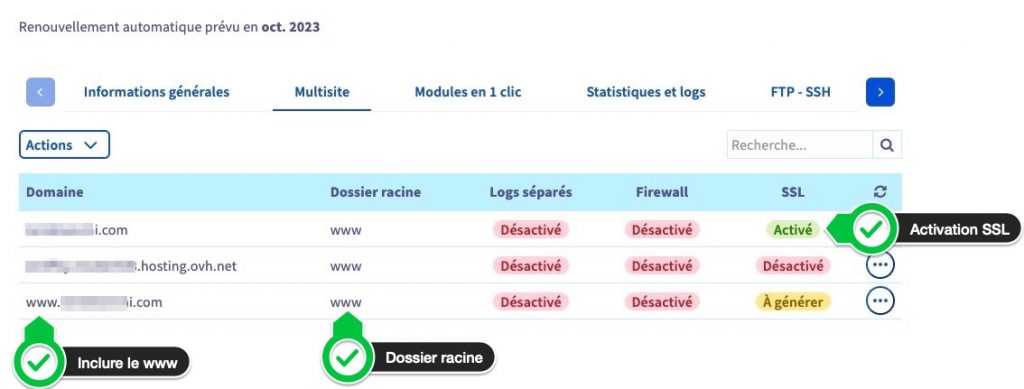
- Ouvrez l’onglet « Multisite ».
- Cliquez sur « Ajouter un domaine ou un sous-domaine ».
- Choisissez un domaine externe.
- Indiquez l’adresse sans https ni www.
- Cochez « ajouter aussi le www ».
- Laissez le dossier racine par défaut /www.
- Notez l’adresse IP et la valeur du champ TXT « ovhcontrol ».
- Dans Wix, modifiez les enregistrements DNS du domaine : remplacez l’enregistrement A par l’IP OVH, faites de même pour www, et ajoutez le champ TXT ovhcontrol.
- Activez le SSL sur l’hébergement OVH.
La redirection sera effective sous 30 minutes environ. Pour plus de précisions, lisez notre guide pour faire pointer un domaine externe vers OVH.
Transférer le nom de domaine hors de Wix
Vous êtes propriétaire de votre nom de domaine, donc libre de le déplacer à votre guise.
Pour transférer le domaine hors de Wix, suivez ces étapes :
- Dans Wix, allez dans Domaines.
- Ouvrez le menu d’actions du domaine.
- Choisissez « Transfer away from Wix » (transférer hors de Wix).
- Le transfert est impossible dans les 60 jours qui suivent l’achat, un précédent transfert ou un changement du titulaire.
- Le domaine doit être déverrouillé.
- Désactivez la protection de la vie privée avant de lancer la procédure.
- Wix envoie un code de transfert, le code EPP, à l’adresse e-mail du titulaire.
- Donnez ce code au nouveau registrar.
- Le transfert prend jusqu’à 7 jours.
Une fois le transfert terminé, le site Wix est déconnecté du domaine. Pour plus de détails sur la redirection d’un domaine Wix, consultez notre guide pour rediriger un nom de domaine Wix.
Étape 8 : le jour de la bascule
Voici une check-list pour ne rien oublier :
- Changez l’adresse du site dans les réglages WordPress avec l’extension Better Search Replace, pour remplacer l’ancien domaine provisoire par le domaine définitif.
- Vérifiez que le certificat SSL est actif : l’adresse doit s’afficher en https.
- Testez vos redirections 301 sur les anciennes URL les plus importantes.
- Testez vos formulaires de contact : ils doivent envoyer des messages.
- Vérifiez que l’indexation par Google est autorisée dans Réglages > Lecture.
- Contrôlez l’affichage sur mobile.
- Dépubliez l’ancien site Wix pour éviter le contenu en double.
Après la migration : Search Console, suivi et résiliation Wix
Dès la bascule, déclarez le site WordPress et son plan du site dans Search Console. Surveillez les pages en erreur 404 les semaines suivantes. Elles indiquent des redirections oubliées.
Ne résiliez l’abonnement Wix qu’une fois le domaine transféré, les e-mails vérifiés et le nouveau site contrôlé.
Wix ou WordPress pour le référencement ?
Dans l’absolu, aucune plateforme digne de ce nom n’est meilleure qu’une autre en matière de référencement naturel. Ce qui compte, c’est la façon de l’utiliser pour optimiser son contenu, les balises, la structure du site et des URL, etc.
WordPress dispose de nombreuses extensions complémentaires, souvent gratuites : Yoast ou Rank Math pour structurer la rédaction d’une page autour d’une combinaison de mots-clés, les modules de cache pour accélérer l’affichage du site (un critère pris en compte pour le référencement), les modules de redirection pour signaler à Google qu’une adresse de page a changé.
Et après ? Ce que WordPress permet ensuite
Après une migration de Wix à WordPress, la phase de formation et de prise en main va toujours très vite, plus vite que prévu. Mes clients trouvent WordPress très intuitif.
Je les accompagne ensuite dans une stratégie de création de contenu avec des guides publiés sur WordPress. WordPress leur a permis d’ajouter des espaces membres et des calculateurs en ligne, notamment pour Oryx Eleven, fournisseur industriel aux besoins très pointus. Je mets aussi en place un pilotage des contenus par une intelligence artificielle, en l’occurrence Claude, grâce à l’API native de WordPress, sans surcoût.
Vous préférez qu’on s’en charge ?
Si cette migration de Wix à WordPress vous semble trop technique, Mission Internet s’occupe de tout : export des contenus, reconstruction sur WordPress, conservation de votre nom de domaine, vérification de vos e-mails, redirections 301 et suivi de votre référencement pendant 3 mois. La prestation est à 299 € HT et le site est livré en 7 jours. Découvrez notre offre de migration Wix.
Questions fréquentes
Pour le référencement, faut-il garder le même nom de domaine ?
Oui, c’est même fortement recommandé. Vous pouvez construire le nouveau WordPress sur une adresse d’attente pendant que votre site Wix reste accessible. Une fois le nouveau site terminé, faites pointer votre nom de domaine vers le nouvel hébergement. Vous conservez ainsi l’historique et le référencement de votre domaine.
Comment récupérer les données d’une boutique Wix : clients, commandes ?
Wix permet d’exporter les produits en CSV depuis le tableau de bord, puis de les importer dans WooCommerce. Pour les clients et les commandes, vous pouvez aussi exporter un CSV. Si vous voulez tout migrer automatiquement, comptez sur des retouches après un service payant comme Cart2Cart ou CMS2CMS.
J’ai annulé un transfert de domaine par peur de couper mon site : puis-je recommencer plus tard ?
Oui, vous pourrez revenir sur votre choix. Vous pouvez relancer la procédure de transfert quand vous le souhaitez, à condition de respecter les délais de Wix.
Peut-on revenir en arrière si la migration ne convient pas ?
Oui absolument, aucune action n’est irréversible. Tant que l’ancien site Wix n’est pas supprimé, vous pouvez l’utiliser à nouveau. Conservez l’abonnement Wix actif jusqu’à validation complète du nouveau site.
Que deviennent les adresses e-mail liées au nom de domaine Wix ?
Cette question est l’une des plus posées. Si vos boîtes sont des boîtes Google Workspace achetées via Wix, elles dépendent des enregistrements MX du domaine. Il faut les recréer à l’identique chez le nouveau gestionnaire du domaine, sinon les e-mails ne sont plus reçus. Quand le site est hébergé chez Mission Internet, l’agence se charge aussi des réglages DNS et de la migration des adresses e-mail (l’hébergement Mission Internet inclut la gestion du nom de domaine et des adresses e-mail personnalisées).
Faut-il toucher au champ CNAME pour faire pointer le domaine ?
L’enregistrement A sert pour le domaine nu, par exemple mission-internet.fr. Pour le www, vous pouvez mettre un enregistrement A vers la même IP ou un CNAME vers le domaine, selon ce que demande l’hébergeur. Vérifiez les consignes de votre hébergeur. Quand le site est hébergé chez Mission Internet, l’agence se charge de ces réglages DNS.
Un chiffrage pour votre projet ?
Devis détaillé et gratuit, réponse sous 24 h ouvrées.
L'auteur
Guillaume Devaux
Fondateur de Mission Internet, agence web créée à Orléans en 2011. Il conçoit des sites WordPress pour les TPE et PME du Loiret et intervient comme formateur certifié au CNAM, à l'AFTEC d'Orléans et à l'ISC.
À lire ensuite


